Herzlich Willkommen

Herzlich Willkommen

Hier auf meinem Blog stelle ich Euch meine
Scrap-Kits, Scrap-Elemente und Paper,
Templates, Masken und Cluster-Frames
zum kostenlosen Download zur Verfügung.

Bitte beachtet hier mein Copyright!

Bitte gebt meine Sachen nicht als Eure
eigenen aus!

Außerdem findet Ihr ein paar von mir
geschriebe Tutorials, die Ihr gerne
nacharbeiten dürft.


Posts mit dem Label PSP-Tutorials werden angezeigt. Alle Posts anzeigen

Sonntag, 10. Januar 2016

PSP- Rahmen "Sybia"

Rahmen Sybia für PSP


Das Tutorial findet Ihr hier:

Klick

Bilder meiner Tester
 Vielen Dank Bärbel für Dein tolles Bild

Vielen Dank Bohne für Dein tolles Bild

Montag, 18. Februar 2013

PSP-Tutorial "Rahmen Sunrays"

Rahmen Sunrays für PSP
Geschrieben für PSP 9,
lässt sich aber problemlos mit anderen Versionen nachbasteln
Material:
Ein Bild Eurer Wahl
Die Maske tp_sunrays hier
Die Maske kommt in Deinen PSP-Maskenordner.

Hast Du alles, dann lass uns beginnen:

01. Öffne Dein Bild und kopiere es.
Das Original kannst Du schließen.

02. Verkleinere Dein Bild auf max. 600 Pixel
an der längsten Seite.

03. Such Dir eine dunkle VG-Farbe und
eine helle HG-Farbe aus Deinem Bild.

04. Bild - Rand hinzufügen
2 Pixel VG-Farbe
2 Pixel HG-Farbe
2 Pixel VG-Farbe

05. Auswahl - Auswahl alles - Auswahl ändern - verkleinern um 6 Pixel

06. Auswahl umkehren und folgenden Innenface anwenden:

07. Auswahl aufheben.

08. Bild - Rand hinzufügen 10 Pixel in Deiner hellen Farbe.

09. Markiere den Rand mit dem Zauberstab.

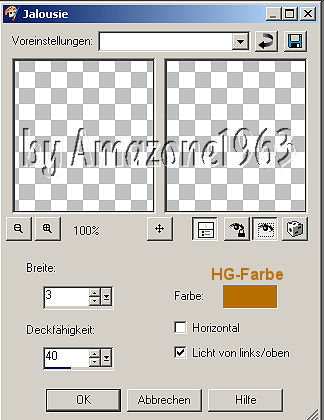
10. Effekte - Textureffekte - Jalousie mit folgenden Einstellungen:


11. Auswahl aufheben.

12. Wiederhole die Schritte 4, 5, 6 und 7

13. Bild - Rand hinzufügen 30 Pixel in Deiner hellen Farbe.

14. Markiere den Rand mit dem Zauberstab.

15. Ebene - neue Rasterebene - mit Deiner dunkle Farbe füllen.

16. Ebenen - neue Maskenebene - Maske laden/speichern -
Maske aus Datei laden.

17. Such Dir dort die Maske tp_sunrays

18. Ebene - Einbinden - Gruppe zusammenfassen.

19. Auswahl aufheben.

20. Dupliziere die Maskenebene - gehe auf Bild - vertikal spiegeln

21. Fasse die beiden Maskenebenen nach unten zusammen.

22. Klick mit dem Zauberstab in die hellen Flächen.

23. Auswahl - Auswahl umkehren

24. Wende den Textureffekt Jalousie wie oben an,
aber ändere die Farbe in Deine helle Farbe.

25. Auswahl aufheben und sichtbare zusammenfassen.

26. Effekte - Lichteffekte - Nova
mit Einstellungen nach Deinem Geschmack
anwenden. Spiel hier solange bis es Dir gefällt.
Ich habe mich für diese Einstellungen entschieden:

27. Wiederholte die Schritte 4 bis 7

28. Setz das Copyright und Dein Wasserzeichen auf das Bild.

29. Ändere die Größe auf 700 Pixel an der längsten Seite.

30. Fertig und als JPG speichern.

Ich hoffe, das Dir das Tut
gefällt und wünsche Dir viel Spaß beim nachbasteln.


Dieses Tut wurde von mir am 18.02.2013 geschrieben 
und unterliegt meinem ©.
Es darf weder kopiert noch auf anderen Seiten eingefügt werden.
Ich bitte um Kenntnisnahme und Verständnis.

Eure Amazone1963   

Mein Ergebnis:


Dieses Bild habe ich von Bohne bekommen - dankeschön


Sonntag, 24. Juni 2012

PSP-Tutorial "Rahmen Welder"

Geschrieben für PSP 9, lässt sich aber problemlos mit anderen Versionen nachbasteln.


Material:
Ein Bild Eurer Wahl
Filter Simple Half Wrap
Filter VM Natural Welder


1. Nehmt ein Bild Eurer Wahl und kopiert es.
Das Original könnt Ihr jetzt schließen.
Verkleinert das Bild auf 350 Pixel an der längsten Seite und
macht noch einmal eine Kopie. Die Kopie brauchen wir später.
2. Sucht Euch eine helle Vordergrundfarbe und eine
dunkle Hintergrundfarbe aus Eurem Bild.
3. Bild - Rand hinzufügen - 2 Pixel in der Vordergrundfarbe.
4. Bild - Rand hinzufügen - 2 Pixel in der Hintergrundfarbe.
5. Bild - Rand hinzufügen - 2 Pixel in der Vordergrundfarbe.
6. Bild - Rand hinzufügen - 10 Pixel in weiß.
7. Aktiviert den Zauberstab und klickt in den weißen Rand.
8. Effekte - Textureffekte - Textur und wählt die
Einstellungen vom Screen aus.

9. Auswahl - Auswahl aufheben.
10. Wiederhole Punkt 3 bis 5.
11. Bild - Rand hinzufügen - 20 Pixel in weiß.
12. Aktiviert den Zauberstab und klickt in den weißen Rand.
13. Effekte - Filter Simple Half Wrap mit den
Standardeinstellungen anwenden.
14. Effekte - 3D-Effekte - Innenface mit den
Einstellungen vom Screen anwenden.

15. Auswahl - Auswahl aufheben.
16. Wiederhole Punkt 3 bis 5.
17. Bild - Rand hinzufügen - 30 Pixel in weiß.
18. Aktiviert den Zauberstab und klickt in den weißen Rand.
19. Kopiere nun Dein Bild, welches Du vorhin zur Seite gelegt hast.

20. Füge das Bild in eine Auswahl ein.
21. Anpassen - Bildunschärfe - grauscher Weichzeichner.
Stelle den Wert 10 ein.
22. Effekte - Filter VM Natural Welder mit den Standardeinstellungen anwenden.
23. Effekte - 3D-Effekte - Innenface mit den
Einstellungen vom Screen anwenden.
 
24. Auswahl - Auswahl aufheben.
25. Wiederhole Punkt 3 bis 5.
26. Setzte nun Dein Wasserzeichen und
die Copyangaben der Künstler auf Dein Bild.
Nun ist Dein Rahmen fertig und Du kannst ihn als JPG abspeichern.
Ich hoffe, das Dir das Tut gefällt und wünsche Dir viel Spaß beim nachbasteln.

Dieses Tut wurde von mir am 22.05.2010 geschrieben und 
unterliegt meinem ©.
Es darf weder kopiert noch auf anderen Seiten eingefügt werden.
Ich bitte Dich um Kenntnisnahme und Verständnis.

Eure Amazone1963


PSP-Tutorial "Rahmen Osterglocke"

Geschrieben für PSP 9, lässt sich aber problemlos mit anderen Versionen nachbasteln

Material:

Ein Bild Eurer Wahl
Filter Graphics Plus Cross Shadow
Filter Xero Porcelain


1. Nehmt ein Bild Eurer Wahl und kopiert es.
Das Original könnt Ihr jetzt schließen.
Verkleinert das Bild auf 350 Pixel an der längsten Seite.
2. Sucht Euch eine helle Vordergrundfarbe und eine
dunkle Hintergrundfarbe aus Eurem Bild.
3. Erstellt folgenden Farbverlauf.


4. Bild - Rand hinzufügen - 3 Pixel in einer Farbe
die nicht in Eurem Bild vorkommt.
5. Aktiviert den Zauberstab und klickt in den Rand.
6. Füllt den Rand mit Eurem Farbverlauf.
 
7. Wendet jetzt den Filter Graphics Plus Cross Shadow mit den Standardeinstellungen an.


8. Auswahl aufheben.
9. Bild - Rand hinzufügen - 3 Pixel in schwarz.
10. Wiederhole die Punkte 4 und 5
 
11. Füllt den Rand mit Eurem Farbverkauf, kehrt den Farbverlauf aber vorher um.
12. Verdoppelt Euer Bild und legt das Duplikat erst einmal zur Seite.
Wir brauchen es später.
13. Bild - Rand hinzufügen - 25 Pixel in weiß.
14. Klickt mit dem Zauberstab in den weißen Rand
      und füllt den Rand mit Eurer Vordergrundfarbe.
15. Effekte - Textureffekte - Jalousie und wählt
die Einstellungen vom Screen aus.


16. Effekte - 3D-Effekte - Innenface mit den
Einstellungen vom Screen anwenden.


17. Auswahl aufheben.
18. Wiederhole die Punkte 10 und 11
19. Bild - Rand hinzufügen - 35 Pixel in weiß.
20. Klickt mit dem Zauberstab in den weißen Rand.
21. Aktiviert das vorhin zur Seite gelegte Bild und kopiert es.

22. Geht zurück zu Eurem Rahmenbild
             und fügt die Kopie in eine Auswahl ein.
23. Effekte - Verzerreffekte - Wind mit den
       Einstellungen vom Screen anwenden.


24. Wendet jetzt den Filter Xero Porcelain
mit den Standardeinstellungen an.


25. Auswahl aufheben.
26. Wiederhole die Punkte 10 und 11

 27. Setzte nun Dein Wasserzeichen und die Copyangaben der Künstler auf Dein Bild.
Nun ist Dein Rahmen fertig und Du kannst ihn als JPG abspeichern.


Ich hoffe, das Dir das Tut gefällt und wünsche Dir viel Spaß beim nachbasteln.


Dieses Tut wurde von mir am 30.05.2010 geschrieben und 
unterliegt meinem ©.
Es darf weder kopiert noch auf anderen Seiten eingefügt werden.
Ich bitte Dich um Kenntnisnahme und Verständnis.

Eure Amazone1963